
- Эффективное активное шумоподавление микрофона на новом DSP-процессоре
- антивандальное оголовье
- два динамика 40 мм для музыки и голоса
- Регулятор громкости и кнопка отключения микрофона
- для офисов и колл-центров, в т.ч. с высокой интенсивностью звонков 7/24
Заводской артикул - ZE-UB610MKII-ENC-RU


Часто задаваемые вопросы о Accutone UB610MKII ProNс USB
-
Где я могу скачать драйвер для гарнитуры USB?
Для работы этого устройства не требуются дополнительные драйверы.
Всё необходимое уже есть в операционной системе. -
Как подключить гарнитуру USB? Как настроить подключение гарнитуры USB к компьютеру или ноутбуку?
USB-гарнитура чувствительна к различного рода помехам, возникающим при работе компьютера. Поэтому оптимальным следует считать подключение USB-гарнитуры в разъём USB, расположенный на материнской плате компьютера. В случае, если у Вашей гарнитуры при работе наблюдаются шум, треск, гул, фон, иные неприятные явления, рекомендуем прежде всего проверить порт, в который подключена гарнитура. По возможности, избегайте подключений гарнитуры в USB-хаб, применение удлинителей, подключение в разъём на лицевой панели компьютера. У USB-гарнитур Accutone длина кабеля составляет комфортные 1,8-2,4 метра. Обычно этого достаточно для подключения гарнитуры в разъём USB на материнской плате.
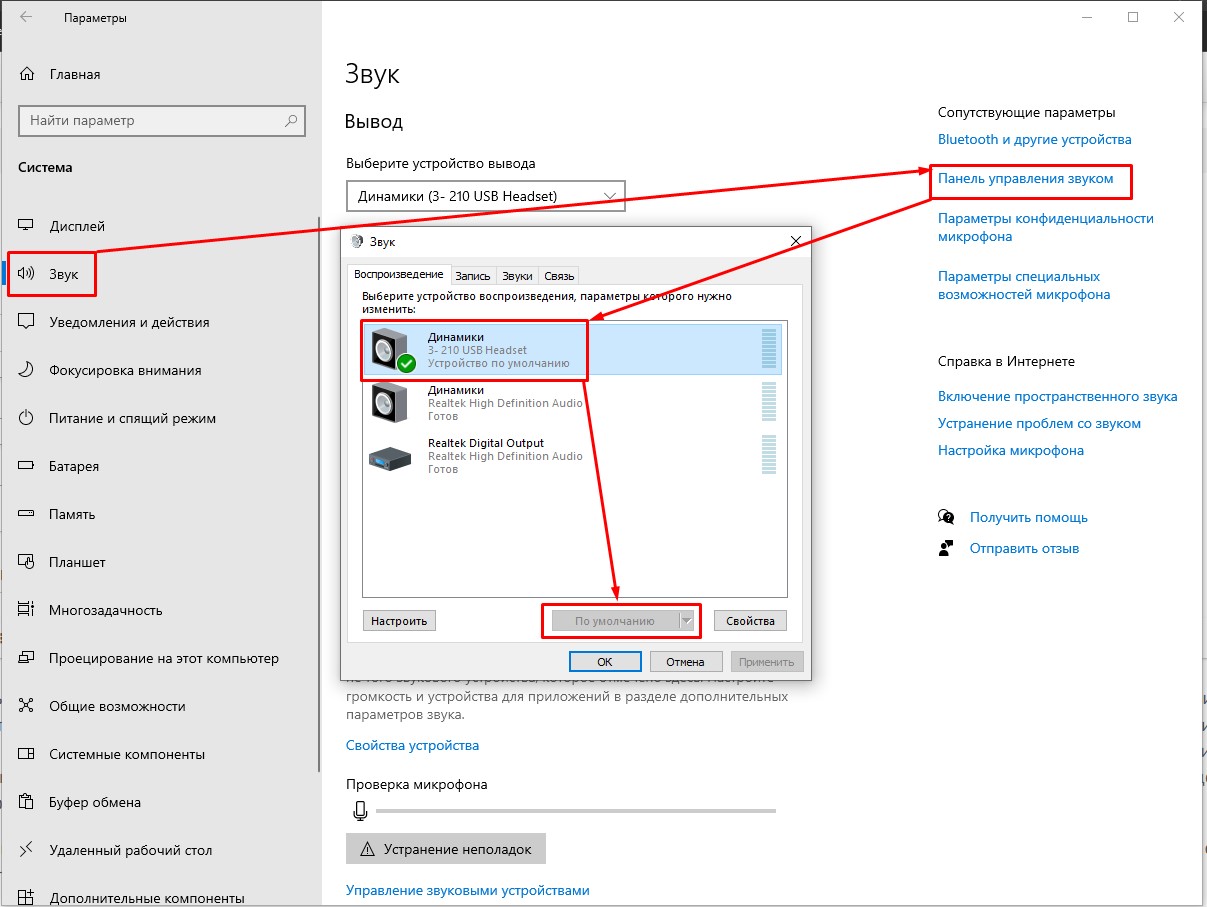
После того, как гарнитура определилась операционной системой, необходимо проверить, что динамики (наушники) гарнитуры и микрофон гарнитуры выбраны в операционной системе в качестве устройств воспроизведения и записи звука. Для Windows 10 путь данных настроек выглядит так:
"Пуск - Параметры - Система - Звук - Панель управления звуком". На вкладке "Воспроизведение" нужно выбрать необходимое устройство, например, "3- 210 USB Headset" и установить его устройством "по умолчанию":

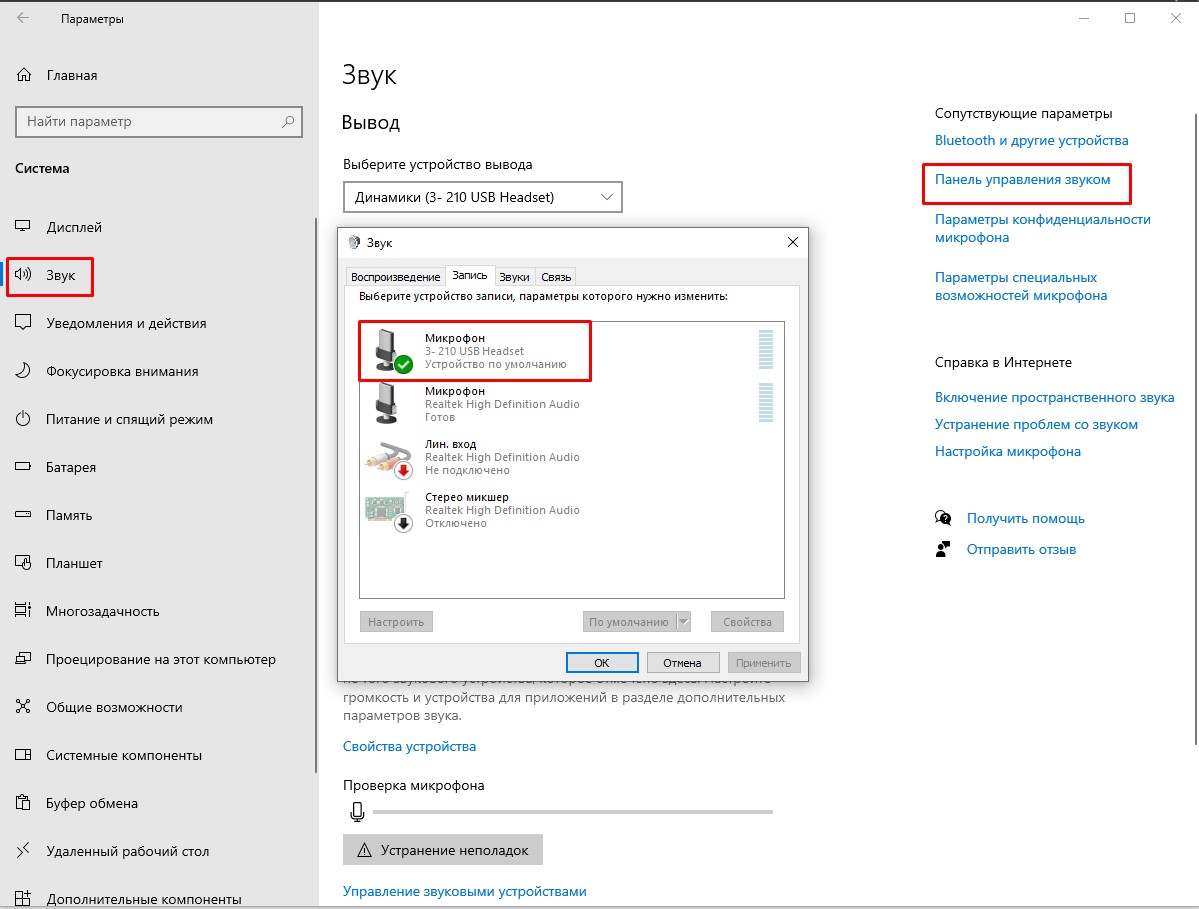
То же самое нужно сделать в отношении микрофона на вкладке "Запись":

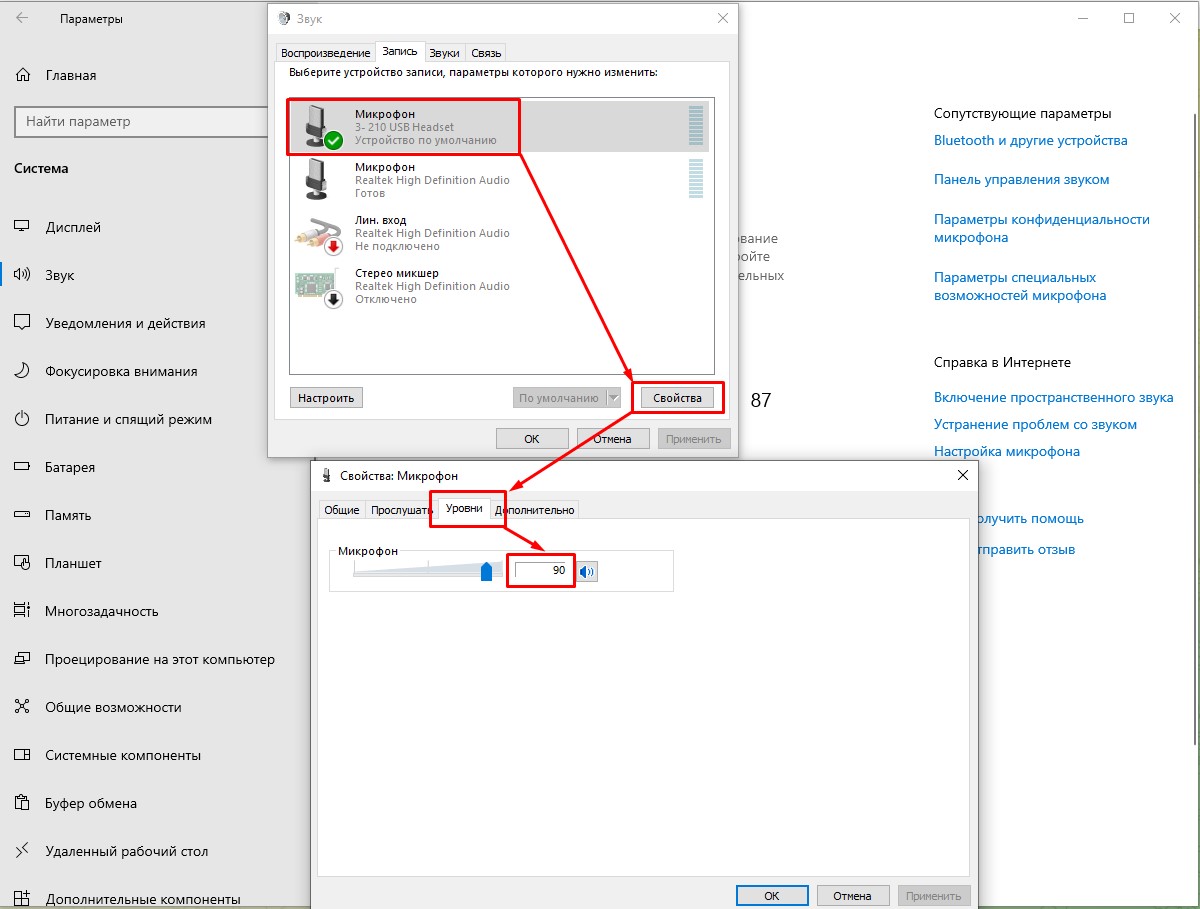
Далее необходимо проверить расстояние от микрофона до источника звука. При необходимости подогните штангу микрофона так, чтобы расстояние от губ до микрофона составляло 1-1,5 см. После этого можно проверить уровень сигнала микрофона. Установите регулятор приблизительно на 90:

Проверьте результат - запишите и прослушайте свой голос. Можно использовать стандартное приложение "Запись голоса" или любой звуковой редактор. В случае, если при воспроизведении слышно много шума (помех), можно увеличить уровень записи. Если же голос звучит искажённо, можно наоборот, уменьшить уровень записи. Опытным путём нужно найти оптимальное значение.
Обязательно проверьте настройки приложения для связи!
Если приложение позволяет - выберите в его настройках наушники гарнитуры и микрофон.
-
Как мне выбрать гарнитуру, которая будет работать с моим оборудованием?
Выбор гарнитуры, совместимой с вашим оборудованием, требует учета нескольких факторов. Ниже приведены рекомендации, которые помогут вам сделать оптимальный выбор.
1. Определите тип подключения.
Проводные гарнитуры. Убедитесь, что у вашего устройства есть соответствующий порт (3.5 мм аудиоразъем, USB-C, USB-A и т.д.). Если у ваего устройства нет нужного порта, возможно, потребуется адаптер-переходник.
Беспроводные гарнитуры. Проверьте, поддерживает ли ваше устройство Bluetooth. Убедитесь, что версия Bluetooth гарнитуры совместима с вашим устройством.
2. Продумайте сферу использования.
Для музыки и звонков. Обратите внимание на гарнитуры с хорошим качеством звука и шумоподавлением.
Для работы. Выбирайте модели с удобной посадкой, из профессиональной линейки.
3. Учитывайте комфорт и размер.
Обратите внимание на вес, материалы и удобство ношения. Убедитесь, что она подходит для длительного использования.
4. Проверьте наличие дополнительных функций.
Шумоподавление. Модели с активным шумоподавлением микрофона будут полезны в шумной обстановке.
Управление. Некоторые гарнитуры имеют кнопки управления громкостью, отключения микрофона и ответа на звонки.
Автономность. Для беспроводных моделей обратите внимание на время работы от аккумулятора.
5. Проверьте совместимость с программным обеспечением.
Следуя этим шагам, вы сможете выбрать гарнитуру, которая будет оптимально работать с вашим оборудованием и удовлетворять ваши потребности.
-
Очень слабая чувствительность микрофона USB-гарнитуры. Меня едва слышно. Как исправить?
Пожалуйста, убедитесь, что расстояние от микрофона до губ составляет рекомендуемые 1-1,5см. При необходимости подогните штангу микрофона поближе.
Проверьте, что в качестве устройства входящего сигнала выбран именно микрофон гарнитуры (а не встроенный микрофон ноутбука).
Если в дополнительных настройках микрофона есть галка AGC - попробуйте снять, или наоборот, установить её. Результаты могут быть разные.
Отрегулируйте уровень входящего сигнала (микрофона) средствами операционной системы.
Проверьте настройки Вашего приложения для связи. Если приложение позволяет - отрегулируйте уровень микрофона.
Для более точной настройки Вы можете использовать бесплатный аудиоредактор Audacity. Нужно выбрать в качестве устройства ввода микрофон гарнитуры, включить отображение уровня входящего сигнала, проговорить тестовую фразу и скорректировать уровень сигнала микрофона средствами операционной системы. Оптимальным можно считать максимальный уровень сигнала (пик самого громкого звука) на уровне -6дБ.При повторном подключении гарнитуры настройка уже не требуется, поскольку операционная система обычно запоминает уровень. -
У гарнитуры Accutone UB610MKII ProNc USB в процессе работы мигает синий индикатор. Это нормально?
В процессе работы между компьютером и гарнитурой осуществляется передача данных.
Об этом свидетельствует мигание светодиода на пульте управления гарнитурой.
После завершения разговора светодиод может гореть ровно или мигать, в зависимости от приложения, через которое осуществляется разговор.
Данная особенность работы гарнитуры не является неисправностью.
-
Нужна модель с оборотным микрофоном на обе стороны, чтобы можно было использовать как справа, так и слева.
Это, фактически, все гарнитуры Accutone для работы на дому, в офисе или колл-центре.
Штанга микрофона вращается в вертикальной плоскости примерно на 270 градусов, что обеспечивает возможность использования гарнитуры с расположением микрофона как справа, так и слева. -
Гарнитура подключена к компьютеру. Я слышу в наушниках себя, это мешает. Как можно это отключить?
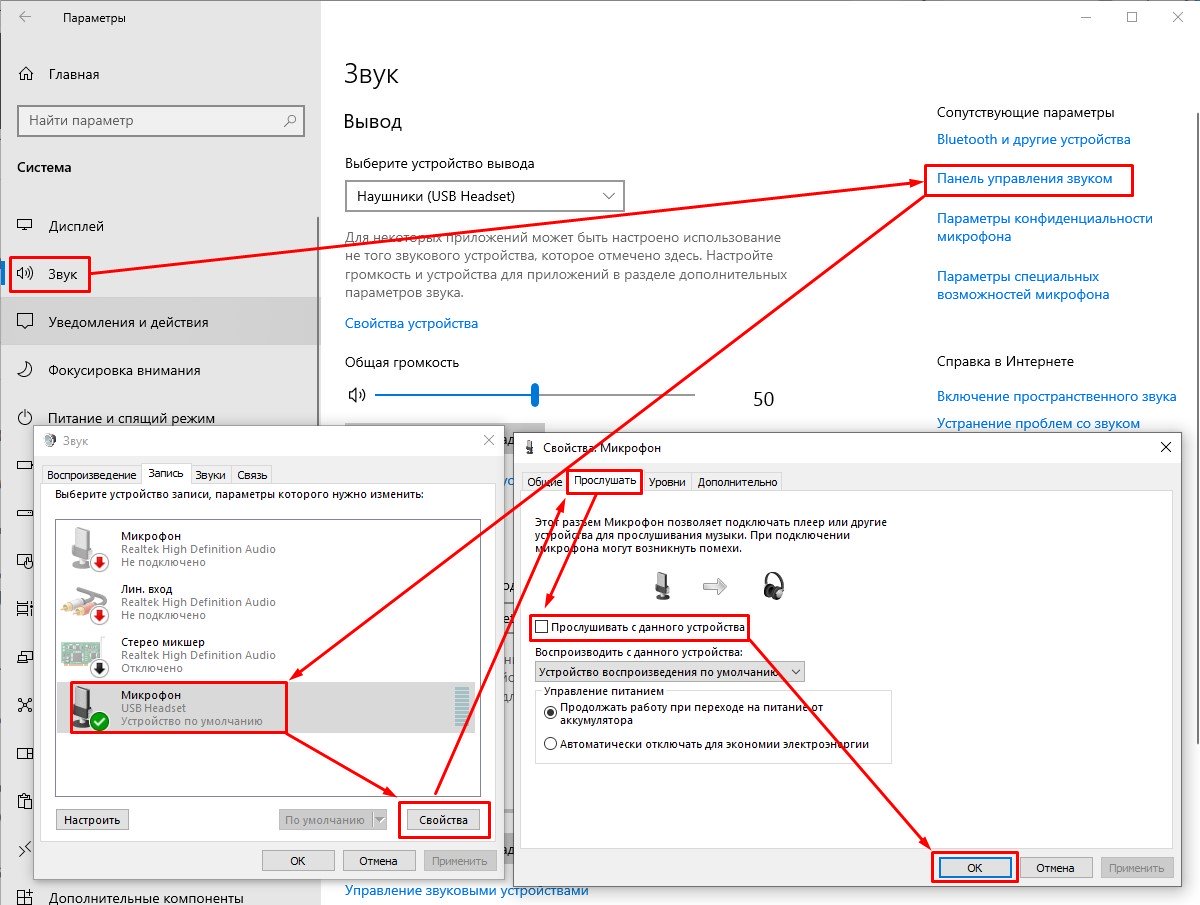
1. Нужно убрать галку "Прослушивать с данного устройства" в настройках устройства записи.
Для Windows 10 выберите:
«Пуск – Параметры – Система – Звук - Панель управления звуком».
На вкладке "Запись" выберите Ваш микрофон, например "3- 210 USB Headset", нажмите "Свойства". Далее на вкладке "Прослушать" проверьте галку "Прослушивать с данного устройства". Если она установлена - уберите её и подтвердите выбор.
Для Windows 11 "путь" следующий:
«Пуск – Параметры – Система – Звук - Дополнительные параметры звука».
На вкладке "Запись" выберите Ваш микрофон, например "3- 210 USB Headset", нажмите "Свойства". Далее на вкладке "Прослушать" проверьте галку "Прослушивать с данного устройства". Если она установлена - уберите её и подтвердите выбор.
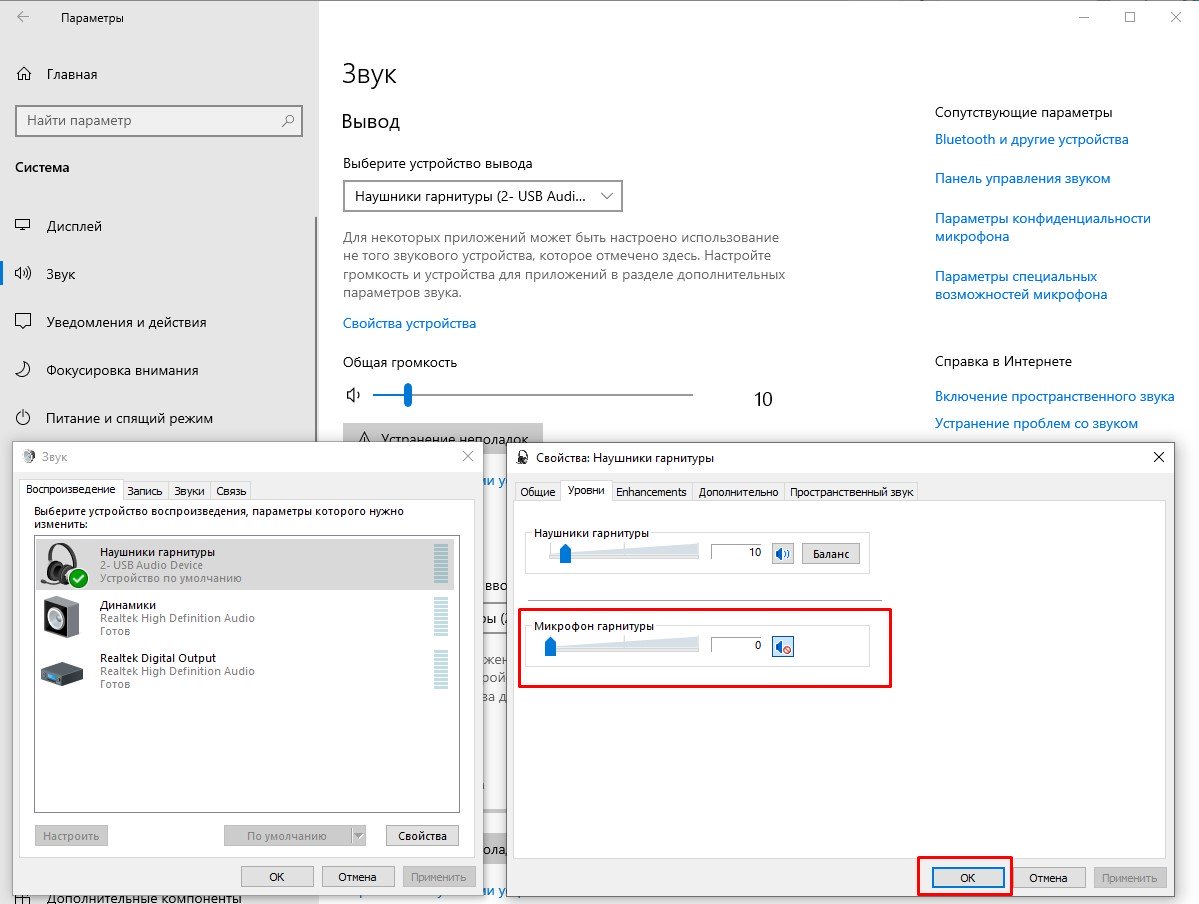
2. В некоторых случаях система подгружает для гарнитур драйвер с дополнительными настройками динамиков. Вы можете понизить уровень сигнала, который захватывается с микрофона и передается в наушники гарнитуры. Или совсем отключить. Нюанс данной настройки заключается в том, что находится она в свойствах устройств воспроизведения, а не записи.
Для Windows 10 выберите:
«Пуск – Параметры – Система – Звук - Панель управления звуком». На вкладке "Воспроизведение" выберите нужное устройство, например "3- 210 USB Headset", нажмите "Свойства", перейдите на вкладку "Уровни" и проверьте наличие регулятора "Микрофон". Если этот регулятор присутствует - ползунком уменьшите уровень до комфортного значения или отключите его. Подтвердите выбор. Произнесите в микрофон несколько слов и убедитесь, что требуемый результат достигнут.

Для Windows 11 "путь" следующий:
«Пуск – Параметры – Система – Звук - Дополнительные параметры звука».
-
Нужно подобрать гарнитуры для отдела продаж. 10 менеджеров в 1 помещении. Работа с моноблоков по 8 часов в день. Два динамика, чтобы не отвлекаться на разговоры соседей. Расстояние между рабочими столами 1 - 1,5 метра.
Исходя из данных требований, прошу рассмотреть Accutone UB610MKII ProNс USB:
610-я серия отличается износостойкостью и вандалоустойчивостью. Это именно то, что требуется для ежедневной интенсивной работы.
Гарнитура имеет два динамика, амбушюры из пеноматериала Memory Foam обеспечивают плотное прилегание к ушам и отличную шумоизоляцию от соседей.
Поскольку менеджеры находятся на небольшом расстоянии друг от друга – функция активного шумоподавления микрофона позволит значительно ослабить или совсем удалить голоса соседей менеджера, которые будут неизбежно присутствовать в помещении.
Для Вашего случая данная гарнитура – оптимальный вариант.
-
Подскажите, есть ли на сайте страничка подбора гарнитур по заданным параметрам? Хочу отфильтровать по своим условиям.
Да, конечно.

Задайте его в разделе вопросы и ответы
Задать вопросПохожие товары


Наши специалисты свяжутся с Вами в ближайшее время.
Наши специалисты свяжутся с Вами в ближайшее время.
Заполните форму ниже и наши специалисты свяжутся с Вами в ближайшее время для выставления счёта
Наши специалисты свяжутся с Вами в ближайшее время.